Im Folgenden ist beschrieben, wie Sie eine 2. Mahnung in ADNOVA+ erstellen. Sie gehen dabei von der ersten Mahnung aus, duplizieren diese und passen die Texte entsprechend an Ein gesonderter Status für einer 2. Mahnung kann nicht gesetzt werden kann.
Der Workflow Schritt für Schritt:
Markieren Sie in der Übersicht die bereits erstellt erste Mahnung und klicken Sie unten auf "Verarbeiten".
Setzen Sie nun das Häkchen bei "Mahnung duplizieren" und nehmen Sie den Haken bei "Mahnung auf Status" raus.
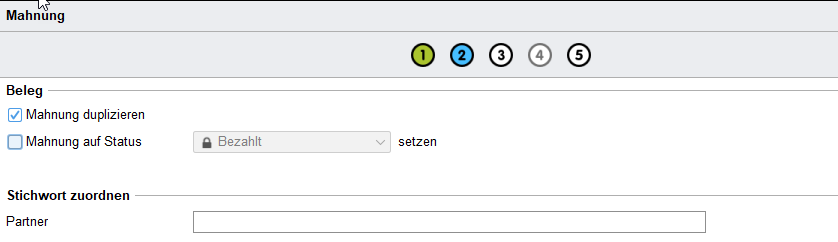
Anschließend klicken Sie auf "Starten". Die duplizierte Mahnung steht im Status "in Vorbereitung" zur Verfügung. Sie kann bearbeitet und somit zur 2. Mahnung ergänzt werden.
Scrollen Sie Innerhalb der Bearbeitung nach ganz unten und setzen Sie das Häkchen in der Vorlaufzeile auf "Manuell erfassen". Ergänzen Sie den gewünschten Text, z. B. 2 Mahnung.
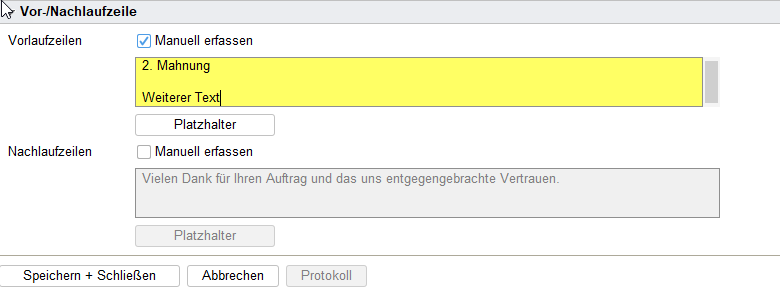
Wenn gewünscht, können Sie vorab natürlich noch Mahngebühren als neue Position in der Mahnung erfassen. Die zweite Mahnung kann dann wie gewohnt verarbeitet und erneut verschickt werden.
Nach Zahlungseingang ist darauf zu achten, dass auch die erste Mahnung auf "Bezahlt" gesetzt wird. Dies passiert nicht automatisch durch den Kontoumsatzassistenten.
War dieser Artikel hilfreich?
Das ist großartig!
Vielen Dank für das Feedback
Leider konnten wir nicht helfen
Vielen Dank für das Feedback
Feedback gesendet
Wir wissen Ihre Bemühungen zu schätzen und werden versuchen, den Artikel zu korrigieren