Die Fakturierung in ADNOVA+ unterstützt Sie dabei Rechnungen und Gutschriften über eine Zahlungsdatei per Lastschriftverfahren einziehen zu lassen. Sie erstellen dann eine SEPA-Zahlungsdatei mit den Lastschriften, die Sie an Ihre Bank übermitteln.
In diesem Artikel ist Schritt für Schritt beschrieben, welche Einstellungen Sie dafür vornehmen müssen und wie Sie die Datei letztlich erstellen.
1. SEPA-Zahlungsverkehr im Fakturierungsbuch aktivieren
2. Teilnahme am Lastschriftverfahren beim Partner einrichten
4. Zahlungsdatei an die Bank übermitteln
1. SEPA-Zahlungsverkehr im Fakturierungsbuch aktivieren
Zunächst sind die Basisdaten einmalig im Fakturierungsbuch zu hinterlegen und die Verwendung des SEPA-Zahlungsverkehrs zu aktivieren. Selbstverständlich werden nur Rechnungen an Kunden berücksichtigt, die dem Lastschriftverfahren zugestimmt haben.
- Aktivieren Sie SEPA-Zahlungsverkehr verwenden
- Wählen Sie als Auftraggeberkonto die Kontoverbindung aus, auf die die SEPA-Lastschriften eingezogen werden sollen. Zur Auswahl werden die Konten angeboten, die in den Kontoverbindungen hinterlegt sind.
- Definieren Sie den Zielordner, in den die Zahlungsdatei bereitgestellt werden soll.
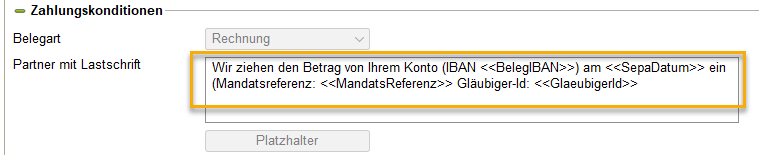
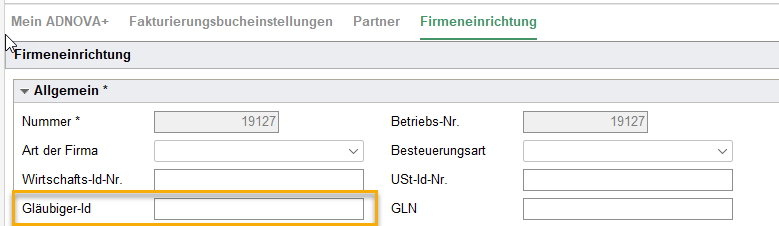
Die Gläubiger-Id wird unter Einrichtung -> Firmeneinrichtung im Abschnitt Allgemein hinterlegt.
2. Teilnahme am Lastschriftverfahren beim Partner einrichten
Beschreibung des Abschnitts Kontoverbindung
In einer Übersicht werden alle zu diesem Partner hinterlegten Kontoverbindungen angezeigt. Zusätzlich ist zur Kontoverbindung ersichtlich, ob ein SEPA-Lastschriftmandat vorliegt und welches Lastschriftverfahren verwendet wird. Wird einer Kontoverbindung ein Fakturierungsbuch zugeordnet, wird die Kontoverbindung bei Belegen dieses Fakturierungsbuchs vorgeschlagen.
Aus der Übersicht heraus können Sie weitere Einträge hinterlegen, vorhandene Angaben ändern bzw. Einträge löschen. Bitte beachten Sie, dass neue und geänderte Einträge erst gespeichert werden, wenn Sie die Pflege der Daten mit Speichern verlassen. Rechnungen, die bereits in Vorbereitung sind, werden für die Änderungen noch nicht berücksichtigt.
Feld | Beschreibung |
|---|---|
| IBAN | Geben Sie die IBAN des Partners ein. |
| Kontoinhaber | Der Partner (genauer: die Bezeichnung des Partners) wird als Kontoinhaber vorgeschlagen. Geben Sie hier ggf. eine abweichende Bezeichnung für den Kontoinhaber an. |
| BIC | Sie können hier die BIC zur IBAN eingeben. |
| Bank | Hier können Sie die Bezeichnung der Bank hinterlegen. |
| Fakturierungsbuch | Wählen Sie das Fakturierungsbuch aus. Zur Auswahl stehen die Fakturierungsbücher der Firmen, denen der Partner zugeordnet. Soll eine Kontoverbindung mehreren Fakturierungsbüchern zugeordnet werden, so ist die Kontoverbindung mehrfach anzulegen und jeweils einem anderen Fakturierungsbuch zuzuordnen. |
| Lastschriftverfahren | Geben Sie hier das entsprechende SEPA-Lastschriftverfahren an, wenn der Partner am Lastschriftverfahren teilnimmt. In diesem Fall sollten die Felder Mandatsreferenz und Mandatsdatum gefüllt werden. Zur Auswahl stehen:
|
| Mandatsreferenz | Nimmt der Partner mit dieser Kontoverbindung am SEPA-Lastschriftverfahren teil, hinterlegen Sie bitte die Mandatsreferenz. Jedes SEPA-Lastschriftmandat hat eine eindeutige Mandatsreferenz, die bei der Erteilung des Lastschriftmandats festzulegen und auf den Kontoauszügen beim Lastschrifteinzug mit angegeben ist. |
| Mandatsdatum | Nimmt der Partner mit dieser Kontoverbindung am Lastschriftverfahren teil, hinterlegen Sie bitte das Mandatsdatum. Dies ist das Datum, ab wann das Mandat mit dem Zahlungspflichtigen vereinbart wurde (in der Regel das Datum der Unterschrift auf dem Mandats-Dokument). |
| Bankeinzug von | Hier können Sie erfassen, wann mit dem Bankeinzug begonnen wurde. |
| Bankeinzug bis | Wird der Bankeinzug widerrufen, können Sie das Datum hier eintragen. |
3. Rechnung erstellen
4. Zahlungsdatei an die Bank übermitteln
War dieser Artikel hilfreich?
Das ist großartig!
Vielen Dank für das Feedback
Leider konnten wir nicht helfen
Vielen Dank für das Feedback
Feedback gesendet
Wir wissen Ihre Bemühungen zu schätzen und werden versuchen, den Artikel zu korrigieren